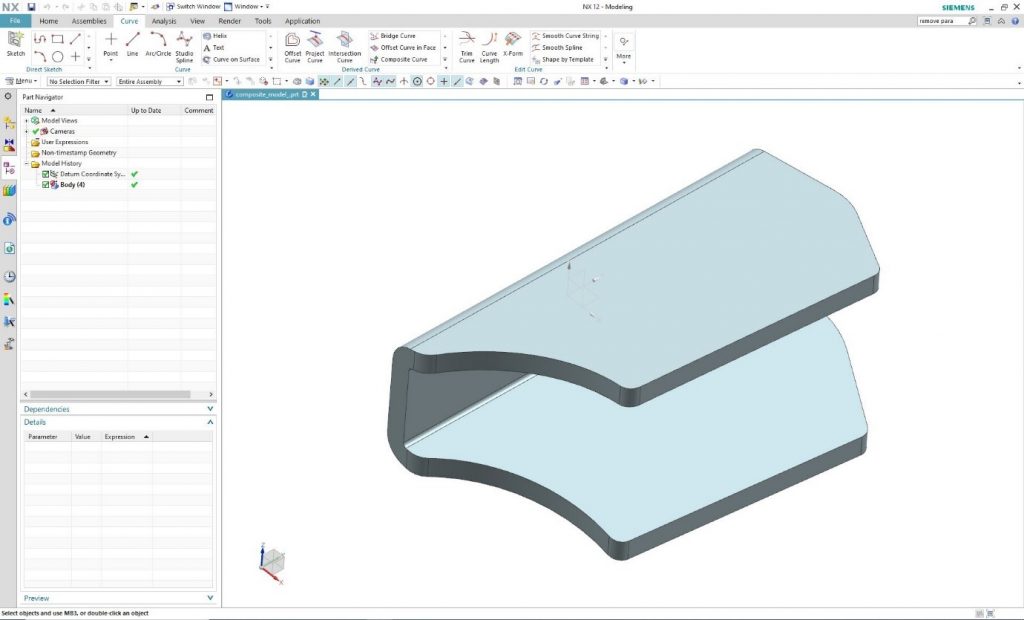
Az alábbi alkatrész szövethálójának a terítékét szeretnénk elkészíteni Siemens NX rendszerben.
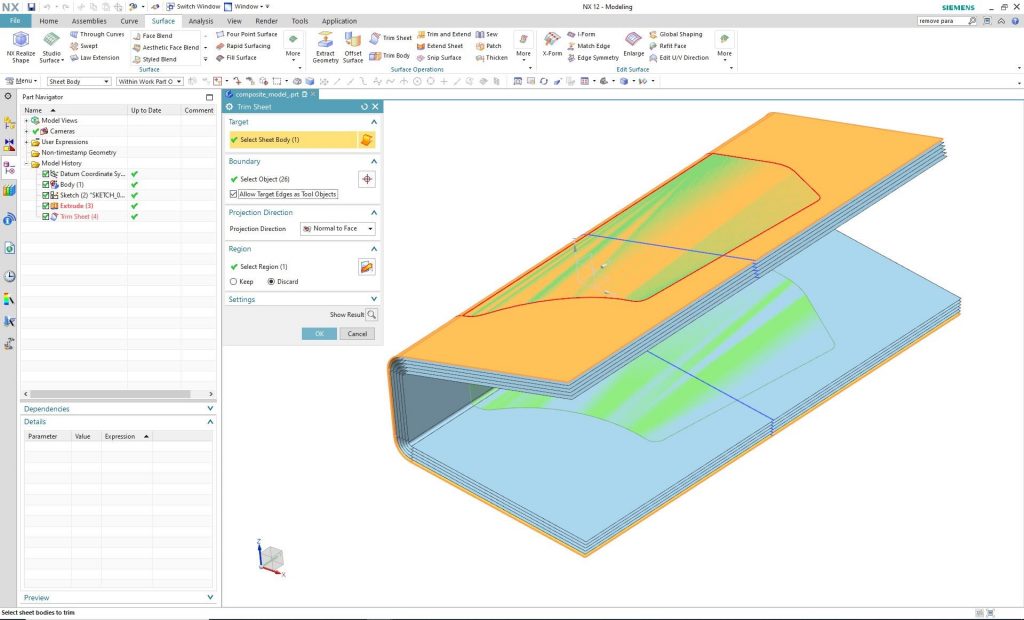
Készítsük síkokat, azokban a keresztmetszetekben, ahol a szövethálók méretét meg szeretnénk határozni. Majd a „Trim Sheet” parancs segítségével vágjuk le a síkokat, így pontosan az adott keresztmetszeteket fogjuk megkapni.
Esetünkben a darabunk 6 keresztmetszete, ha az eredeti darabunkat elrejtjük.
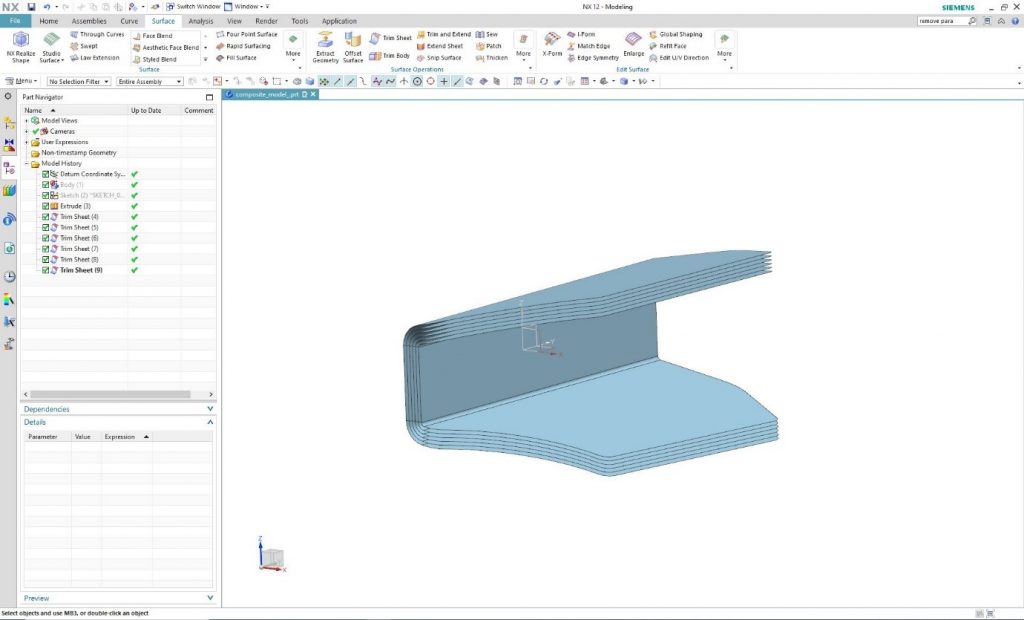
Ezeket a felületeket a „Flattening and Forming” parancs segítségével tudjuk kiteríteni. Így magát a keresztmetszetek alakját és méretét fogjuk megkapni, tehát a szövetháló pontos szabásmintáját. Indítsuk el a parancsot, és a „Source Face”-nél ki kell választani azt a felületet, amit szeretnénk kiteríteni.
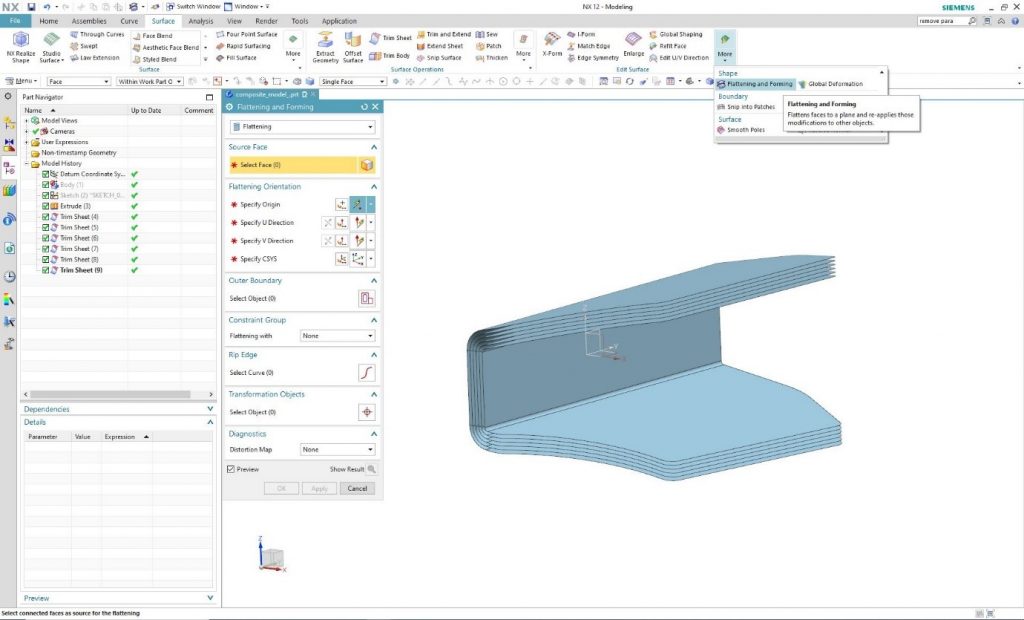
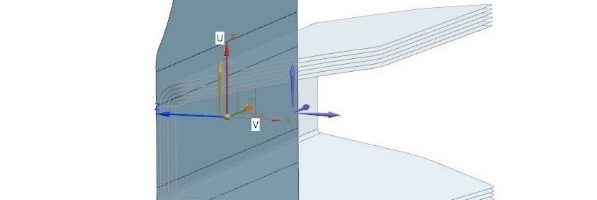
A „Flattening Orientation” fül alatt meg kell határoznunk, hogy milyen koordináta rendszerbe terítse ki a program a felületet. Ha a kiválasztott felület egyik felületére kattintunk, akkor a program automatikusan létre hozza a koordináta rendszert és a hozzá szükséges origót, U és V irányt. Természetesen ettől el lehet térni, akár egy komponensben vagy akár többen vagy ha egyszerűbbnek találjuk, akkor egyesével is tudjuk ezeket definiálni.
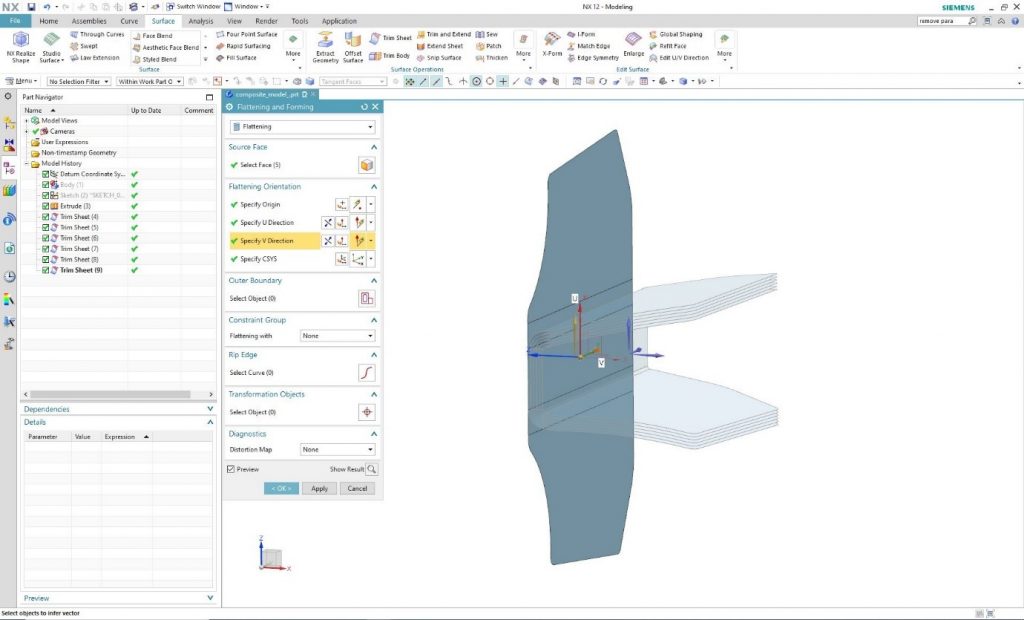
Ahogy meghatároztuk az orientációt a program ki is teríti nekünk a felületet, ha a „Preview” be van kapcsolva.4Az előző lépés alapján egyesével meg kell csinálni a kiterítést a többi felületre is.
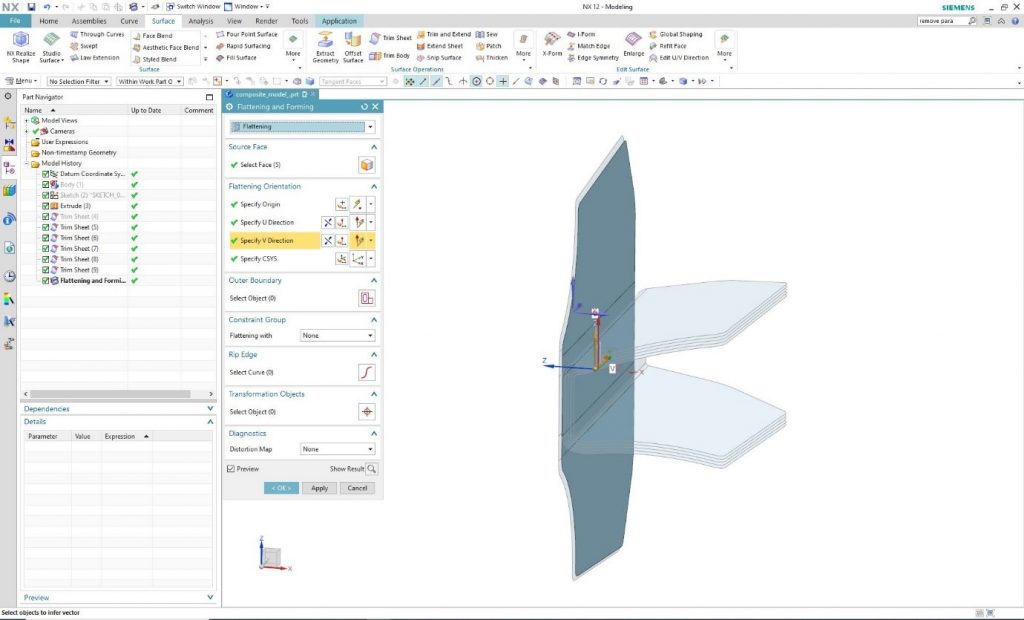
Ha mindet kiterítettük és az eredeti felületeket elrejtettük, akkor a kiterített keresztmetszetet fogjuk látni csupán.
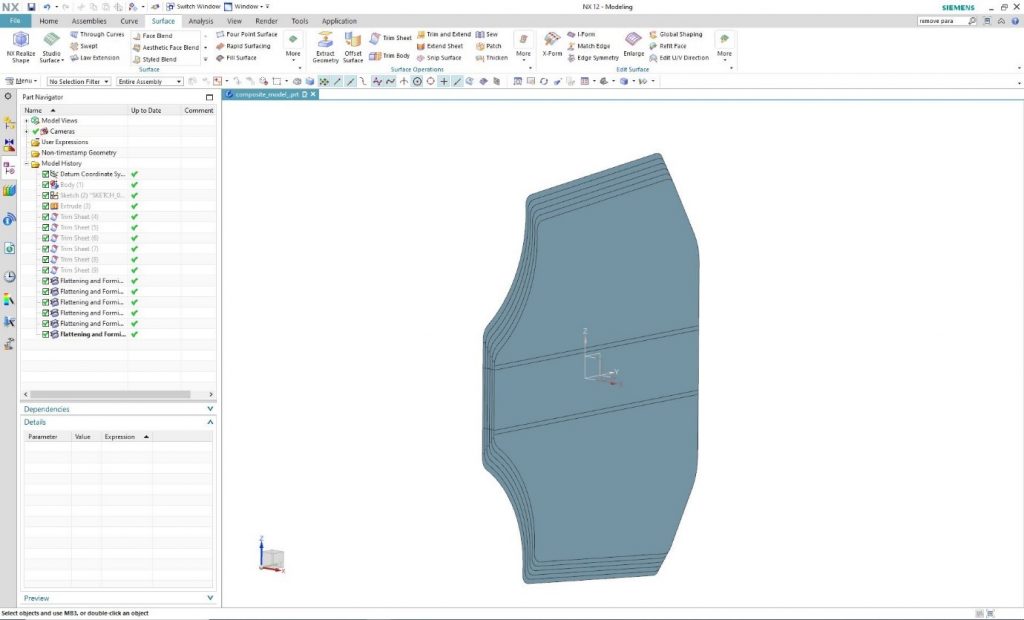
Szemből nézve nagyon jól látszódik, hogy a különböző keresztmetszetekhez milyen alak és mennyivel kisebb/nagyobb felület szükséges!
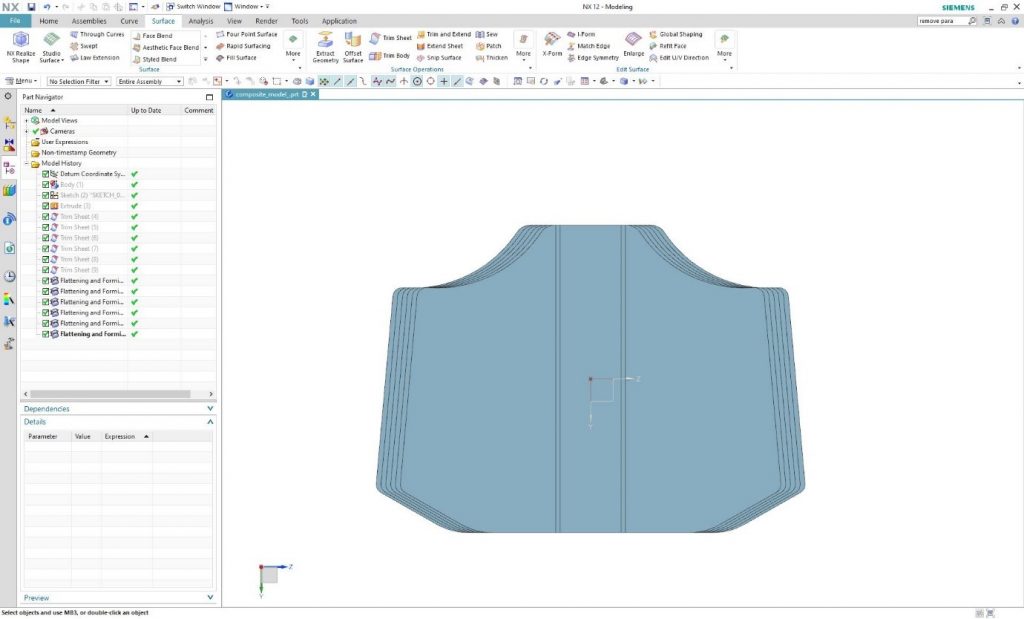
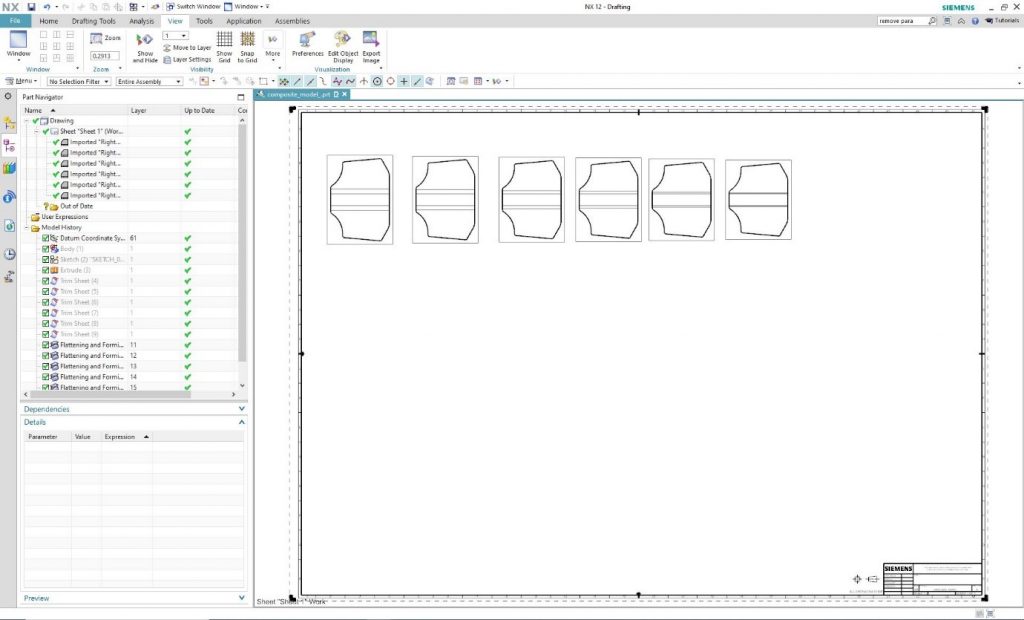
Abban az esetben, ha a szövethálók felületeit szeretnénk elhelyezni egy rajzon szépen egymás mellett, hogy esetleg ki tudjuk exportálni dwg-be vagy dxf-be, akkor a legegyszerűbb, ha különböző „Layer”-n helyezzük el őket. Esetünkben a 11-16-ig helyeztem el egyesével a különböző terített felületet.
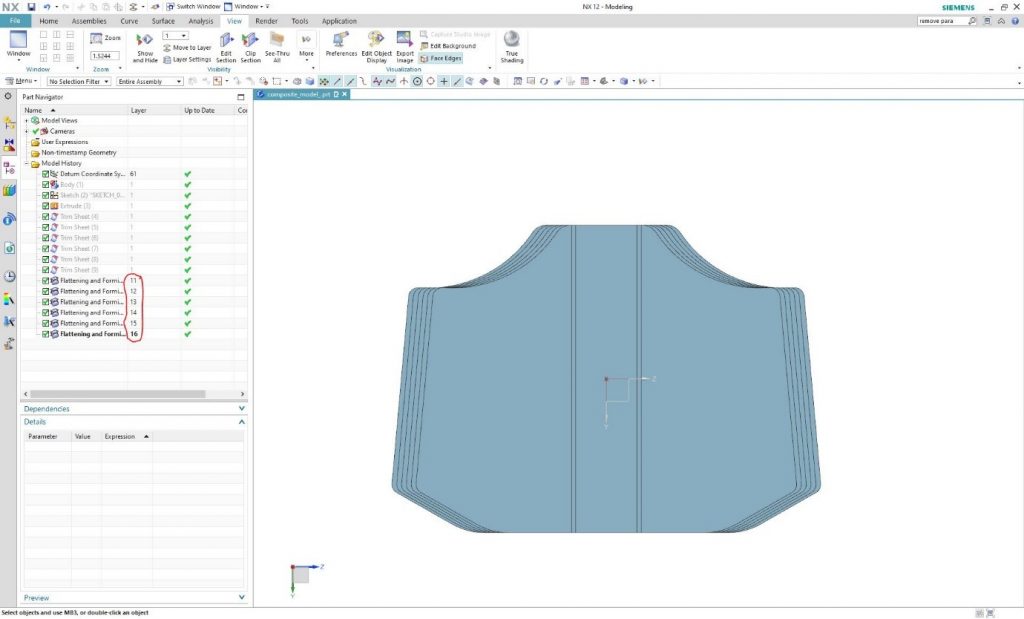
A rajz modulban tegyünk fel annyi nézetet, ahány felületet szeretnénk megjeleníteni. Ez esetünkben 6 darab.
Majd a „View” tabon keressük (vagy a parancskereső is segíthet) meg a „Layer Visible in View” parancsot. Ezzel a paranccsal minden egyes nézeten külön-külön be tudjuk állítani, hogy melyik „Layer”-t vagy „Layer”-ket szeretnénk látni. Válasszuk ki az első nézetet, majd a következő pontban lévő ablak fog megjelenni.
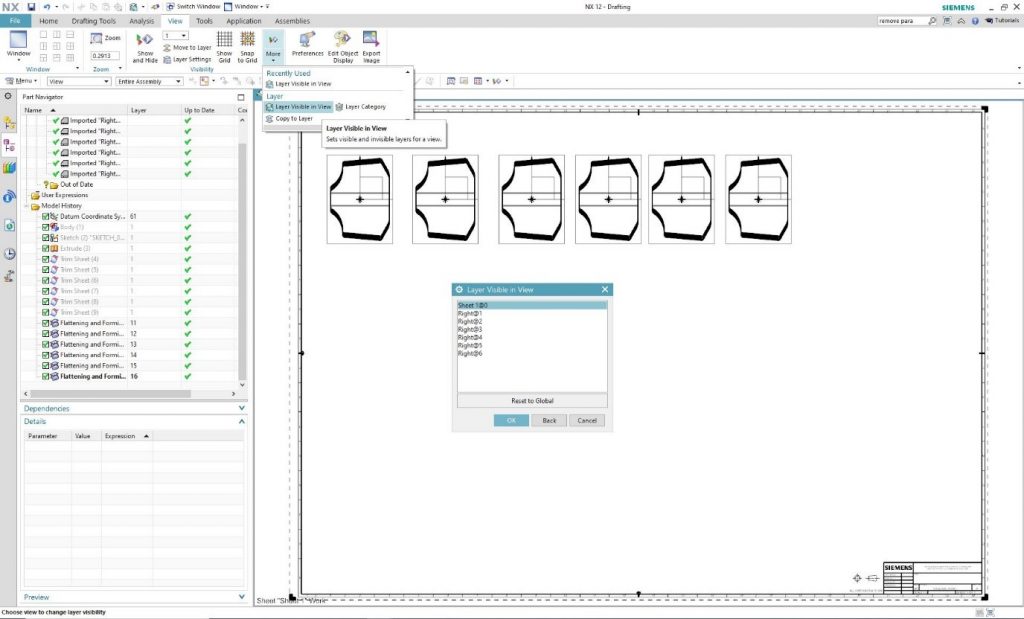
Itt láthatjuk mind a 256 „Layer”-t és egyesével tudjuk állítani, hogy melyik legyen látható „Visible” és melyik ne („Invisible”).
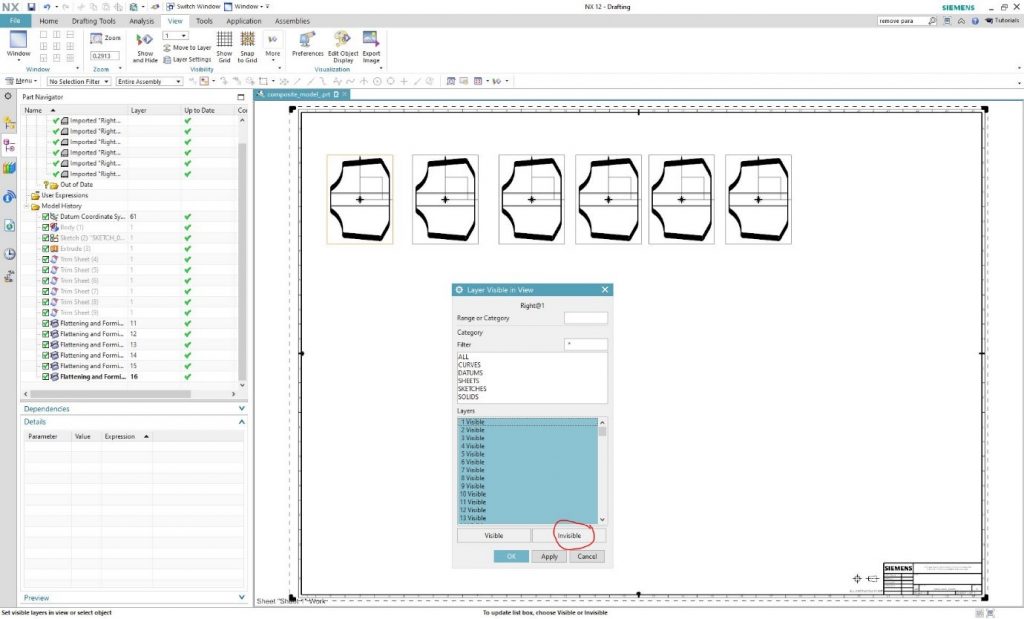
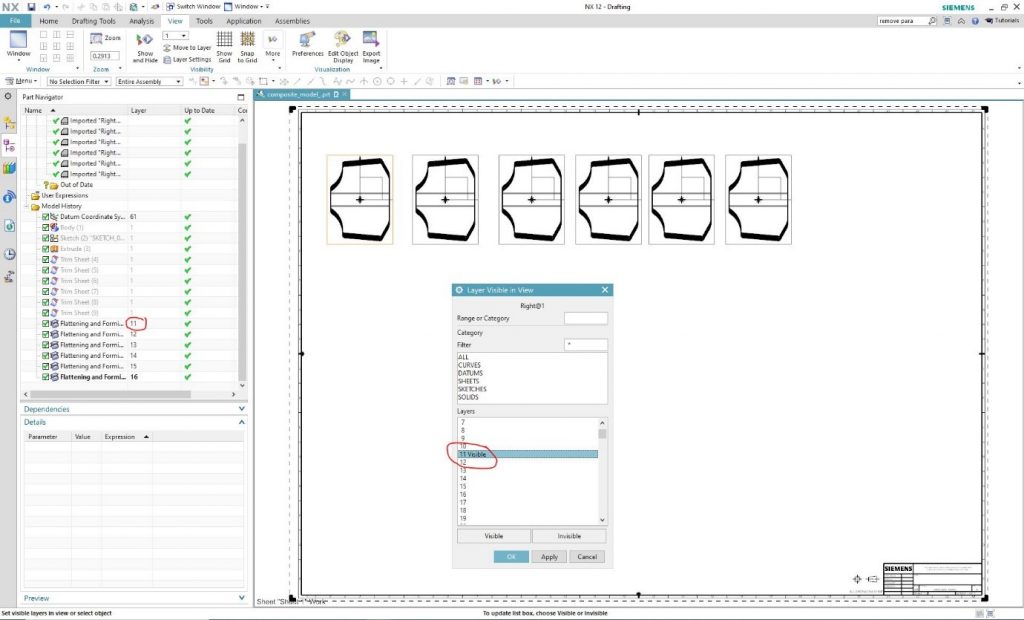
Állítsuk be, hogy az első nézeten csak is a 11-s „Layer” legyen látható, majd kattintsunk az „OK” gombra.
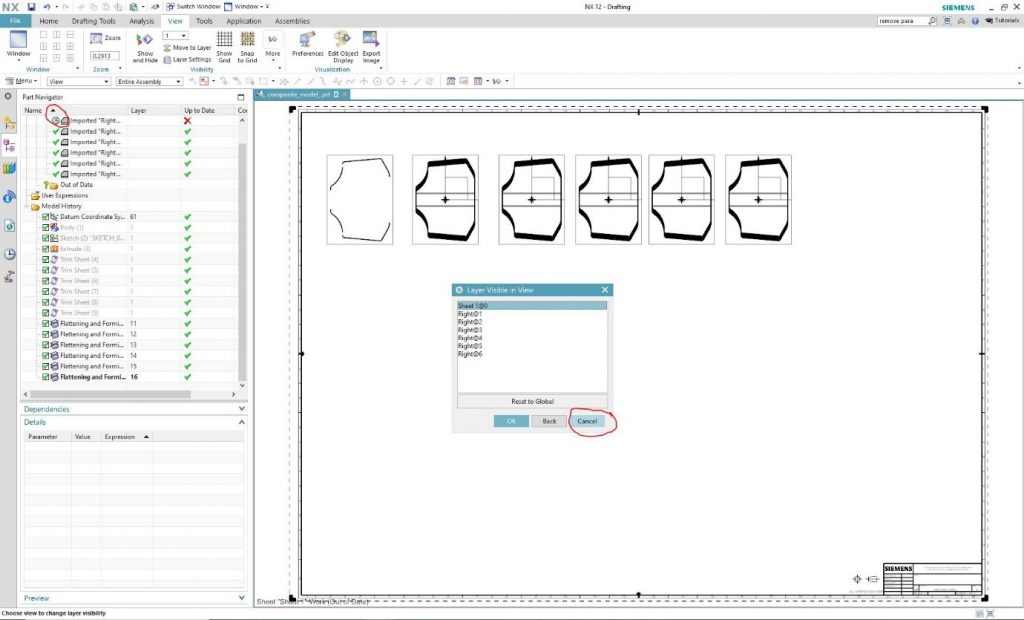
A program vissza fog térni ahhoz az ablakhoz, ahol a nézetet kellett választanunk. Ekkor már láthatjuk, hogy a beállított nézetünk számára frissítés szükséges. A „Cancel” paranccsal zárjuk be az ablakot és a nézetet utána tudjuk frissíteni.
Frissítsük le a nézetet és utána már csak a kiválasztott „Layer”-en lévő nézetet láthatjuk.
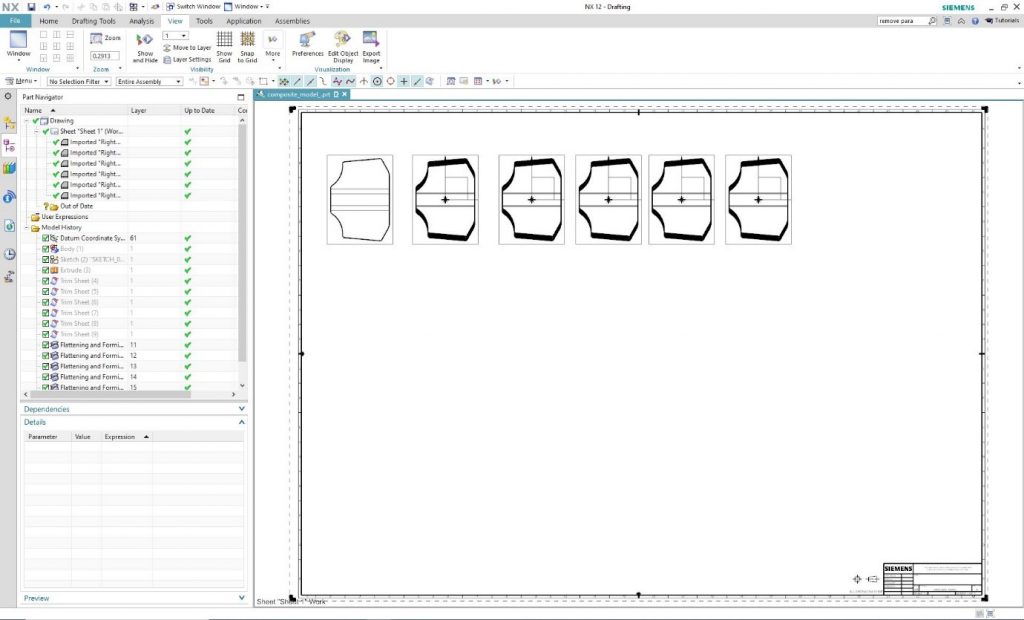
Az összes többi nézetnél ismételjük meg, hogy csak az adott „Layer” legyen látható az adott nézetbe. Ezek után akár már dxf-t vagy dwg-t is készíthetünk a rajzunkból.